この手順を踏めば出来るようになること
- 添付ファイル由来のメールの未着・迷惑判定を減らせる
- 相手の受信トレイ容量を奪わずに大容量ファイルを渡せる
- 送信後でも差し替え・削除でリカバリーできる
何故?メールにファイルを添付しない方が良いのか?
理由はこの3つ(これだけ覚えればOK)
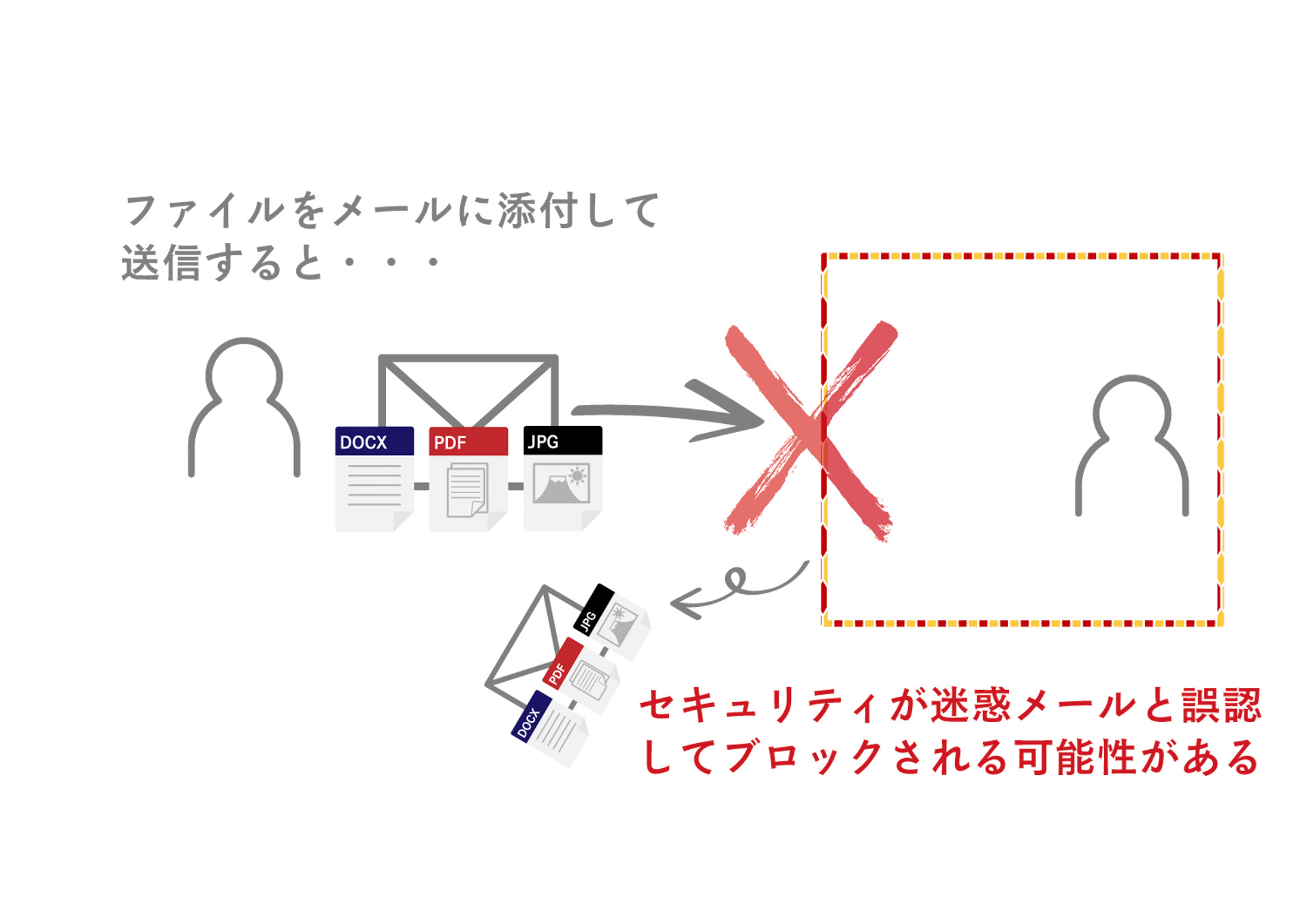
ファイルをメールに添付して送信すると・・・
理由1
到達率が下がる
添付すると…
PDF/ZIP/実行ファイルや10MB超の添付が、迷惑判定・隔離・拒否の対象になりやすい。
共有リンクなら…
本文がテキスト中心になり、迷惑判定リスクを下げやすい。
理由2
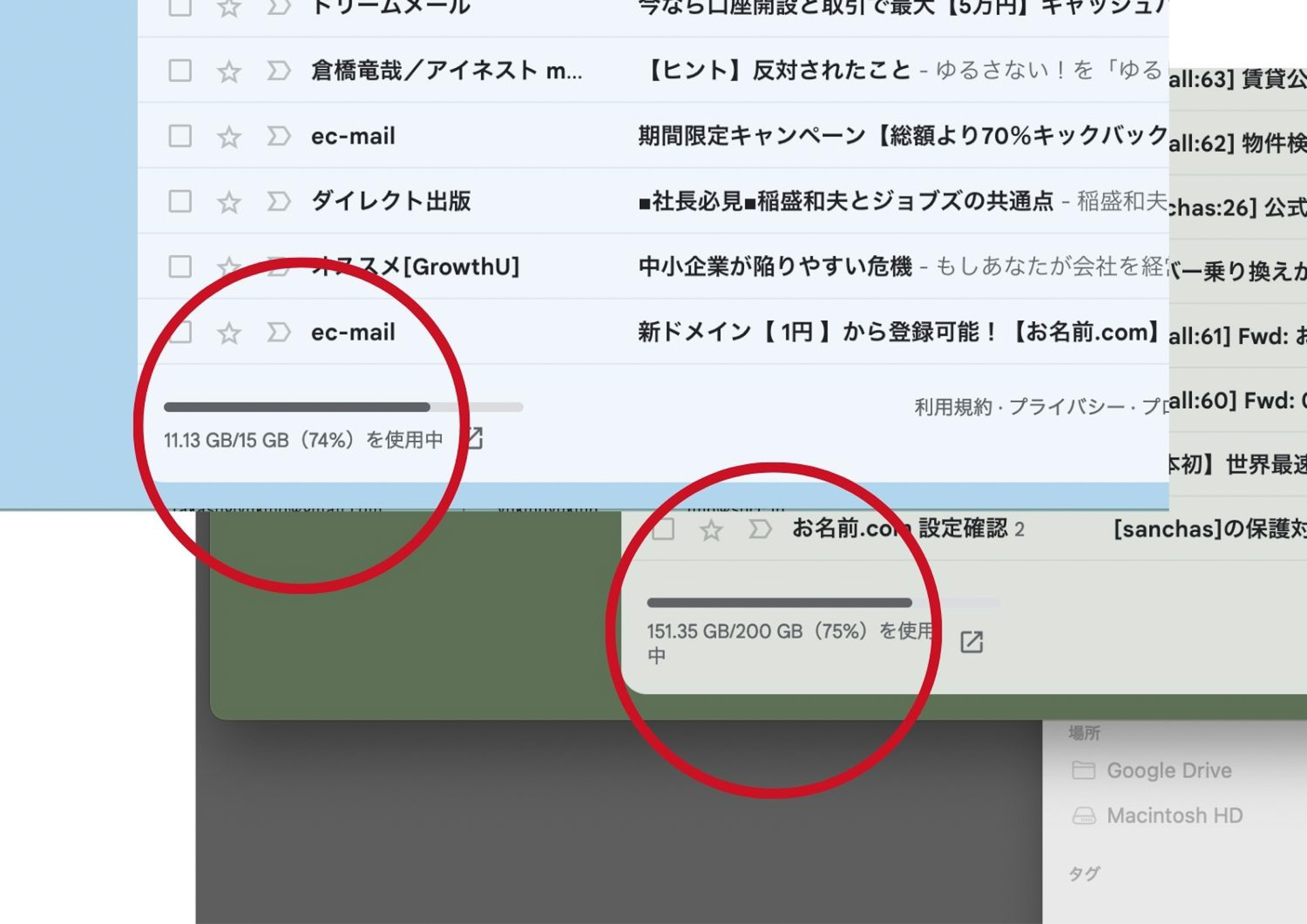
相手の容量を圧迫
添付すると…
添付サイズ分、相手のメールボックス容量を消費。上限到達で受信不可に。
共有リンクなら…
メール容量を消費せず、保管はクラウド側で完結。
理由3
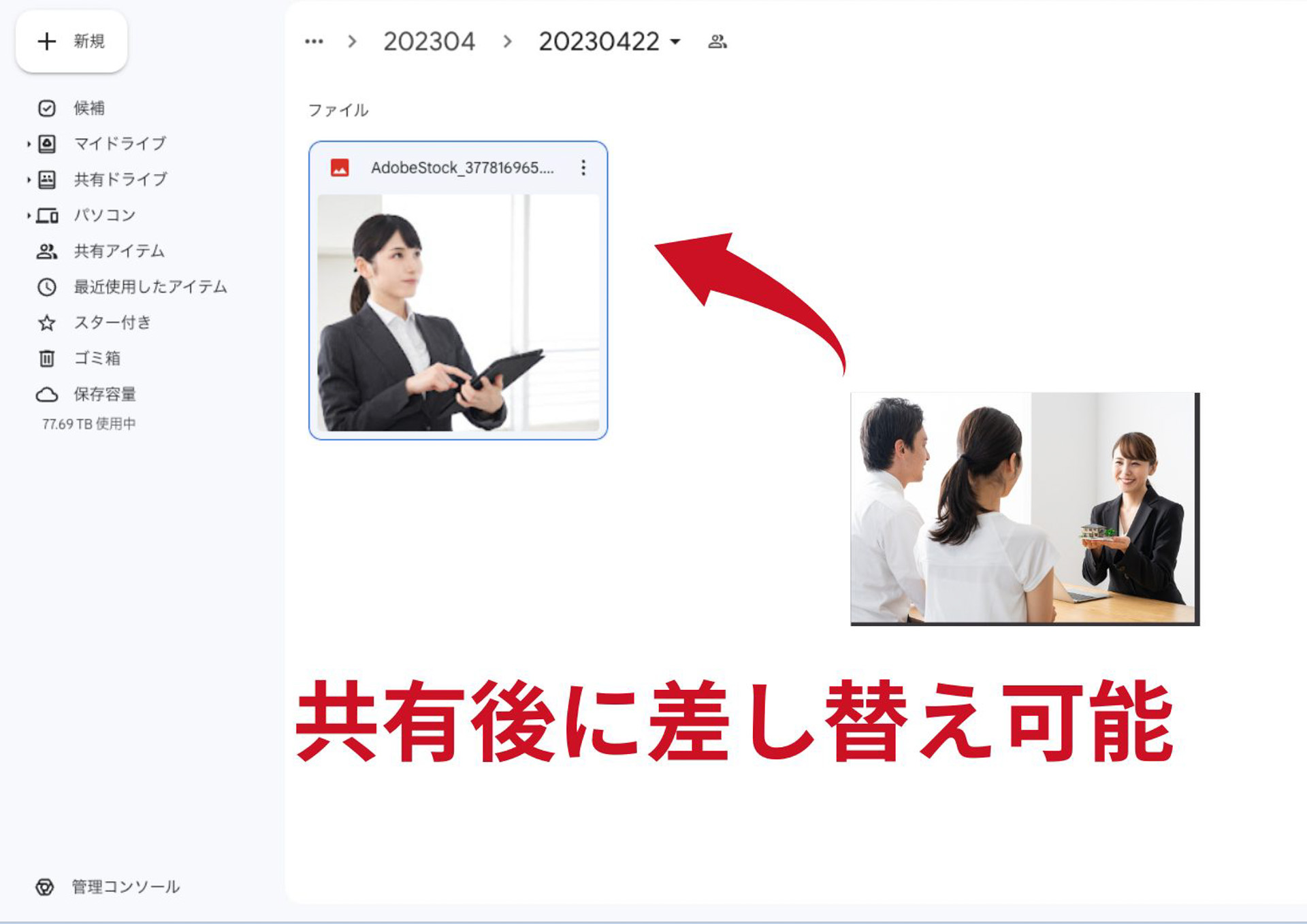
送信後の回収ができない
添付すると…
一度送ると差し替え不可。誤送信や修正は再送が必要。
フォルダ共有なら…
同じURLのまま中身だけ更新でき、常に最新版を見てもらえる。
添付ファイルはやめて、共有リンクで渡す手順を解説
相手にファイルを共有リンクで渡す手順は大きく分けると次の3つになります。
-
1
Googleドライブに共有用フォルダを作成、権限を“リンクを知っている全員に設定” -
2
共有したいファイルを共有用フォルダにアップロード、共有用リンクを取得 -
3
取得した共有リンクを、メール本文に貼り付けて送信
下の「詳しい手順」を順に進めます。
オンラインストレージでファイルを共有する詳しい手順
目次を開く
目次を閉じる
ファイルを共有するための共有専用フォルダの準備
ファイル共有用のフォルダを作成
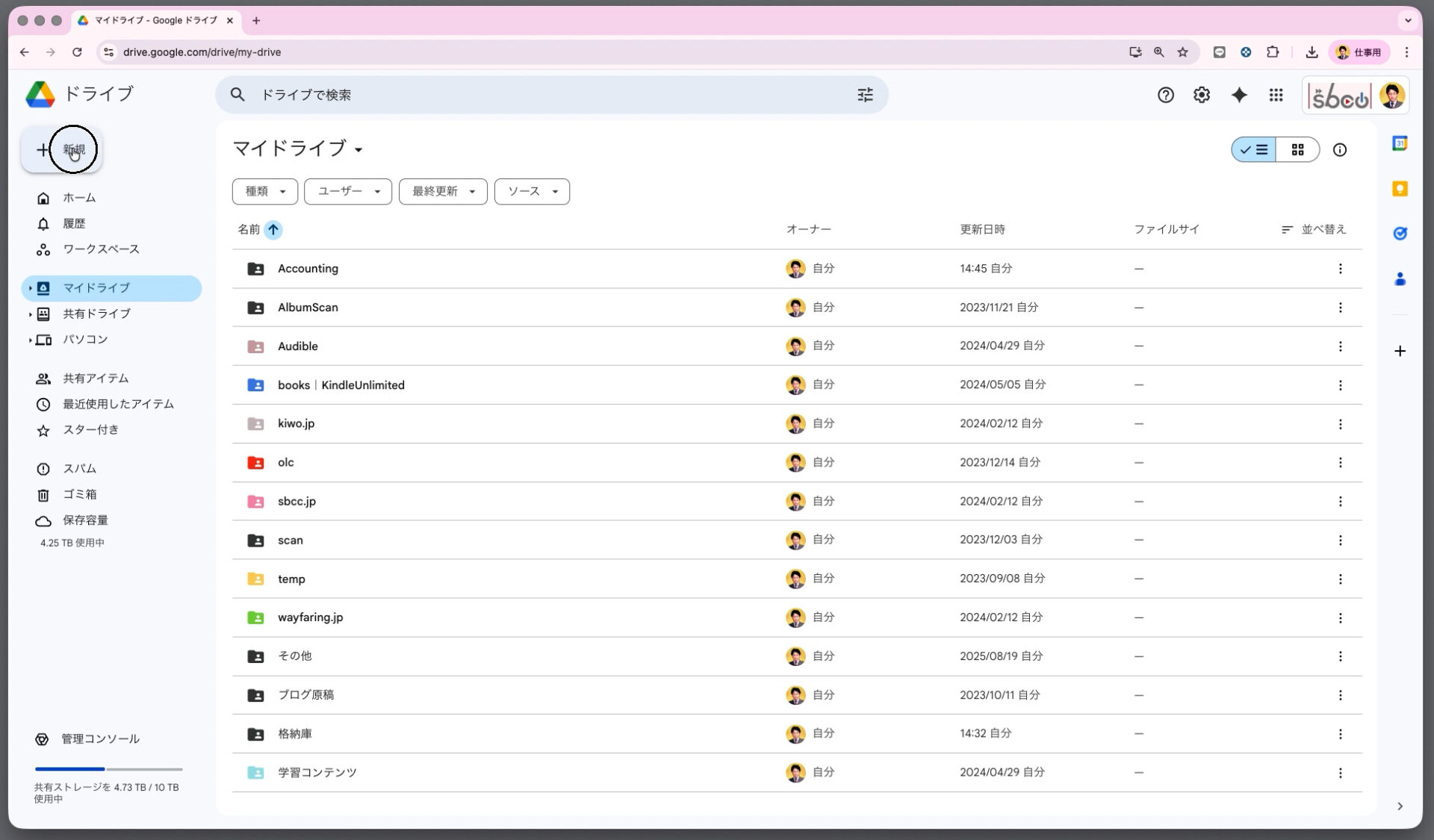
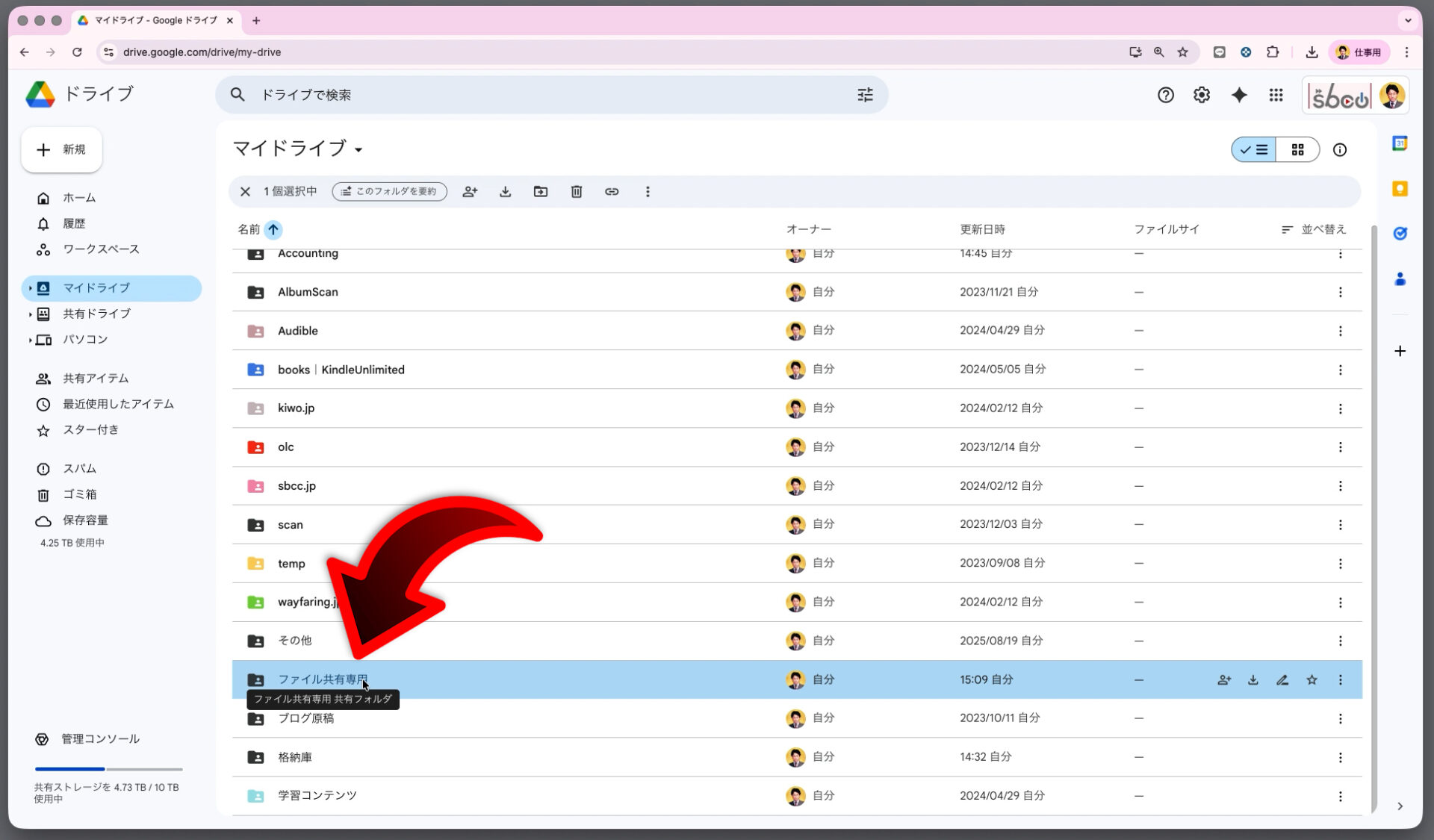
Googleドライブを開いて、サイドバーから“マイドライブ”を選択します。
マイドライブ内に+新規 → フォルダで新しくフォルダを作成します。フォルダの名称例:ファイル共有専用。
作成した共有用フォルダのアクセス権を変更
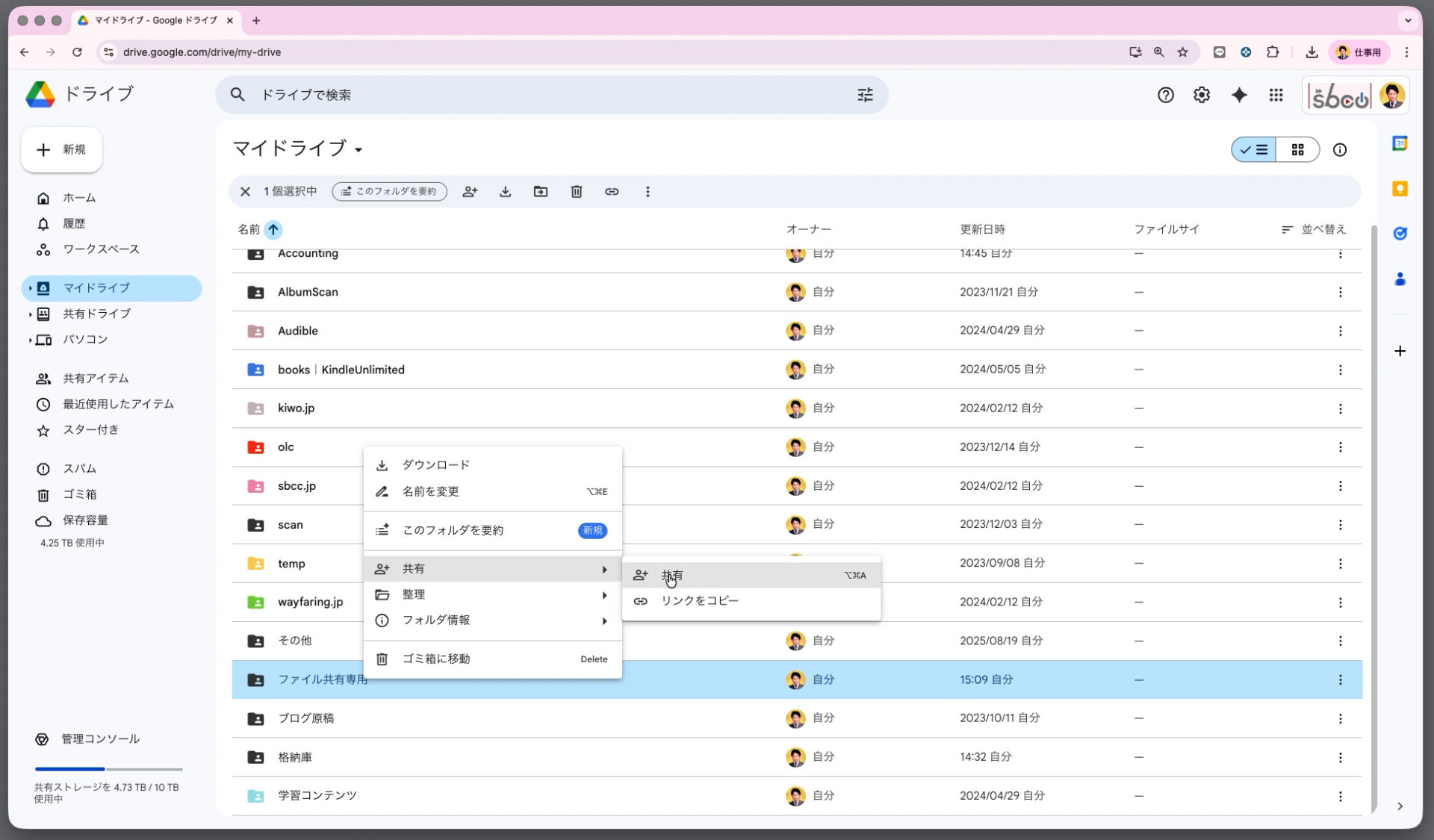
作成したフォルダ(フォルダ名称:ファイル共有専用)を右クリック、共有 > 共有を選択(クリック)。
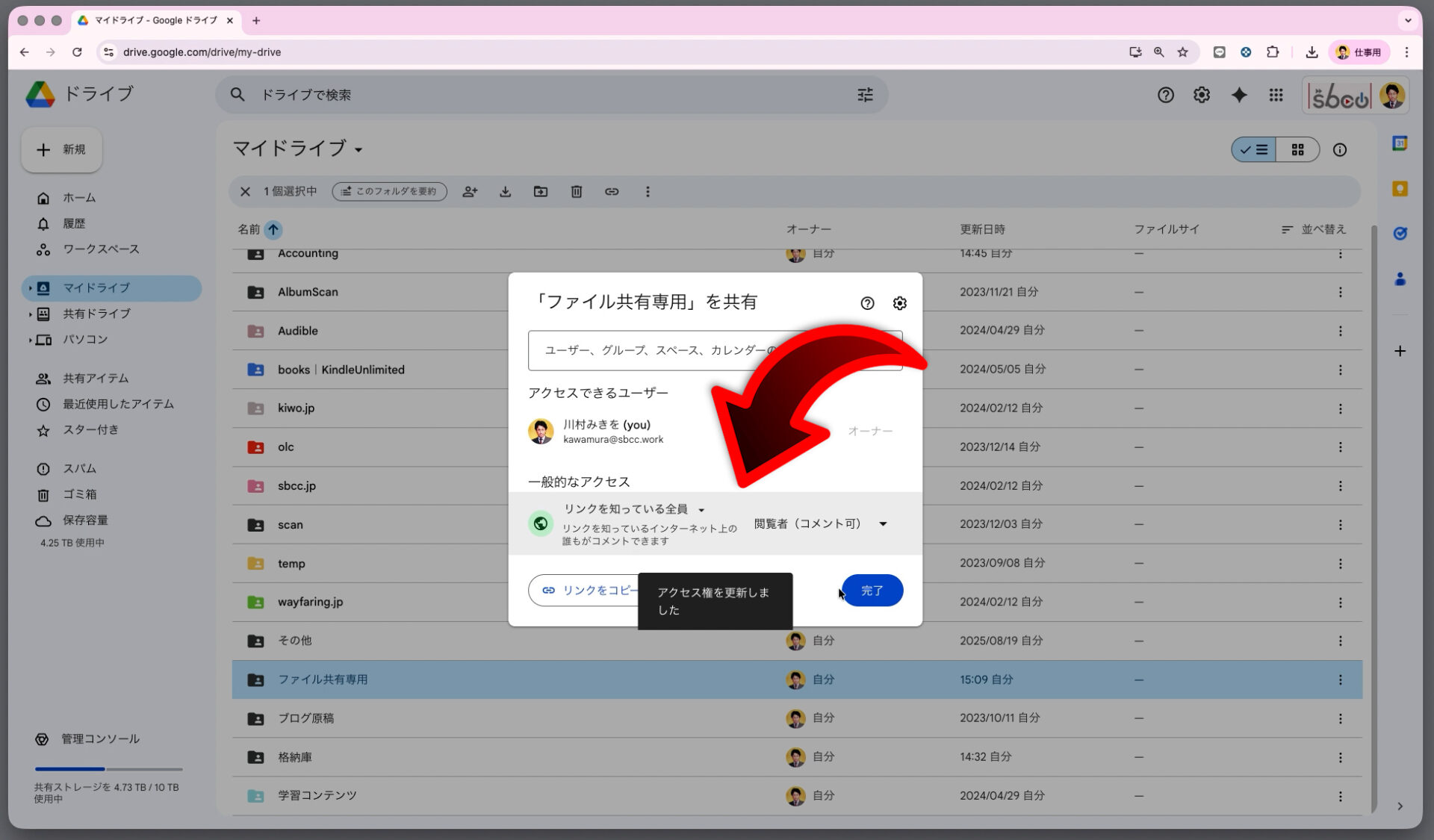
“一般的なアクセス”を“制限付き”からリンクを知っている全員に変更します。
役割は“閲覧者(コメント可)”に設定しておくことで、ファイルを共有された相手からのコメントを受け付けることが出来ます。
“一般的なアクセス”が“ リンクを知っている全員 ”、役割が“閲覧者(コメント可)”になっていることを確認して、“完了”を選択(クリック)。
識別しやすいようにフォルダの色を変更
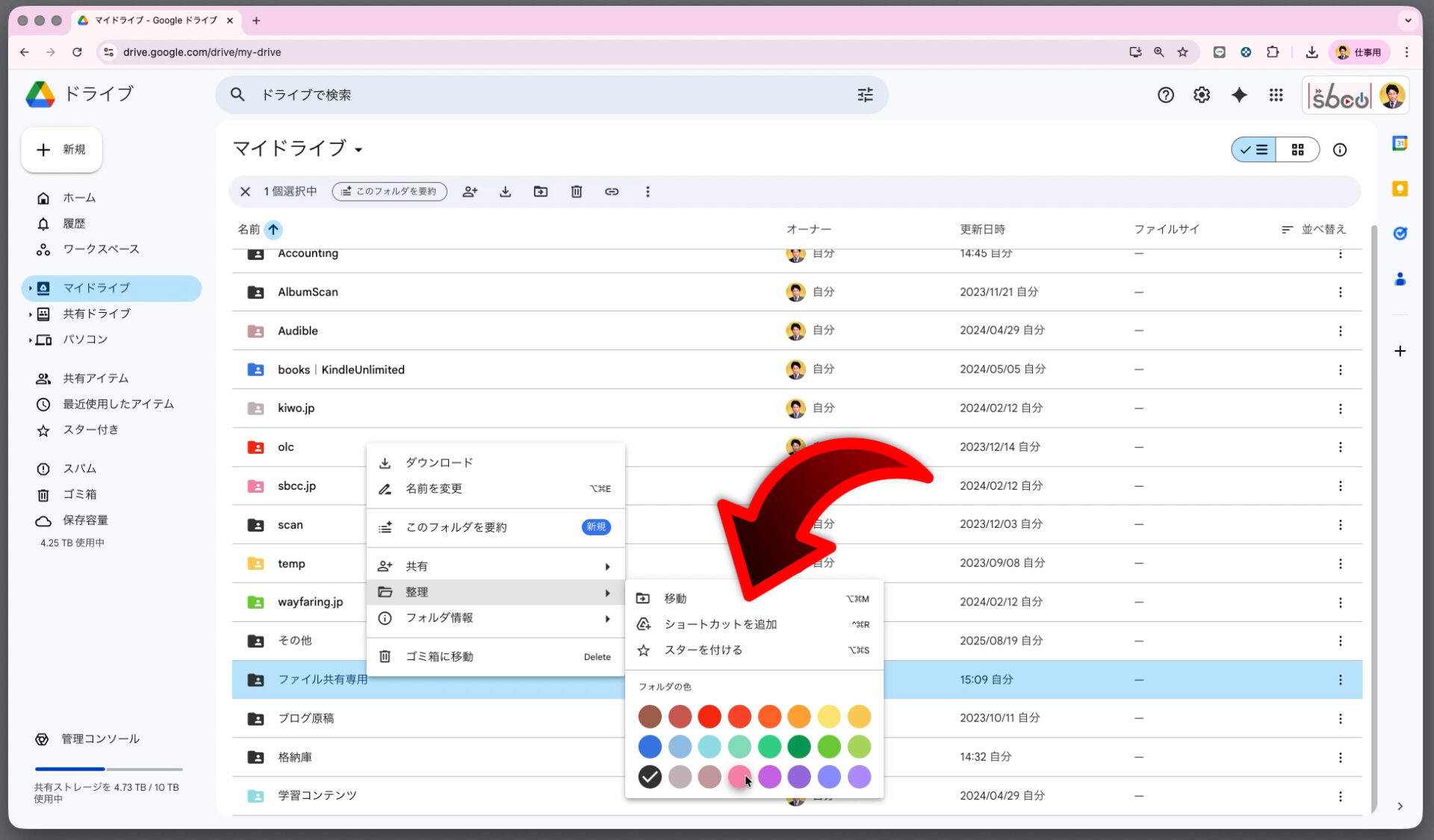
作成したフォルダ(フォルダ名称:ファイル共有専用)は、今後使用機会が増えることが予想されるので、識別しやすいようにフォルダの色を変更しておきます。
作成したフォルダ(フォルダ名称:ファイル共有専用)を右クリック、整理を選択(クリック)して、フォルダの色を識別しやすい色に変更しておきます。
ここでは、ピンク色にしました。
フォルダ内に年・月の仕分けフォルダを作成
共有用フォルダ内にファイルをぐちゃっと入れてしまうと、後からファイルが見つからないなど困るケースが増えます。そのような事態にならないために、事前に年→月のサブフォルダを作っておくことで検索が高速になります。
ここでは、共有用のフォルダ(フォルダ名称:ファイル共有専用)内に2026年の中に1月から12月のフォルダを作成します。
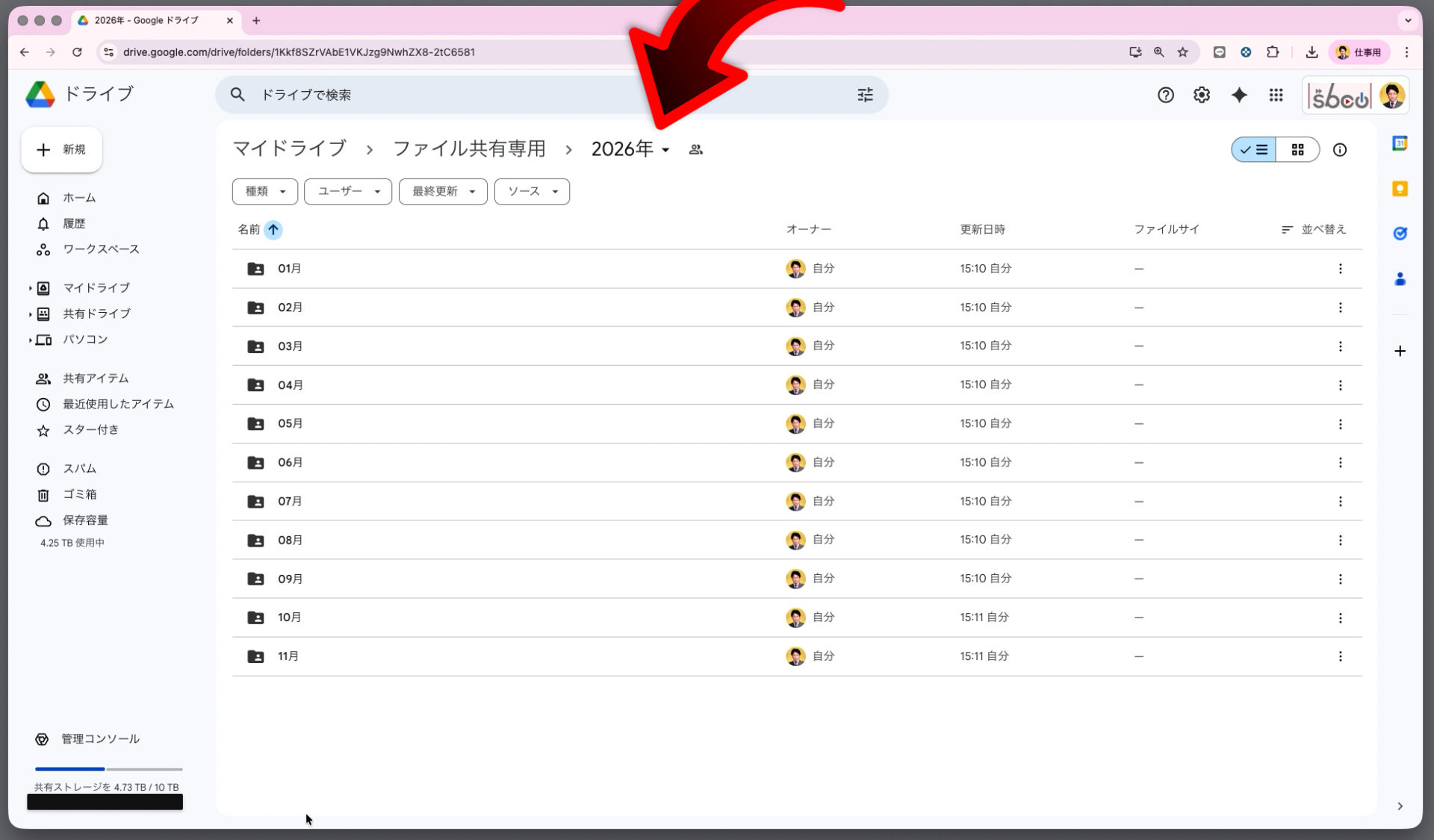
この手順書を作成した時期が2026年なので、2026年のフォルダ内に1月から12月のフォルダを作成しました。あなたがこの手順記事を見て、設定に取り組んでいる時期が2027年1月でしたら、作成するフォルダの名称は2027年にするようにしてください。
実際にファイルを入れて共有する時の手順
共有する時期に合わせてフォルダを作成してファイルをアップロード
ここでは、これから“ 2026年1月11日にファイルを共有する ”という設定で進めていきます。
例:2026年1月11日にファイルを共有する場合、共有用のフォルダ(フォルダ名称:ファイル共有専用) > 2026年 > 1月を開き、そこに(例)“11日共有分”というフォルダを作成します。
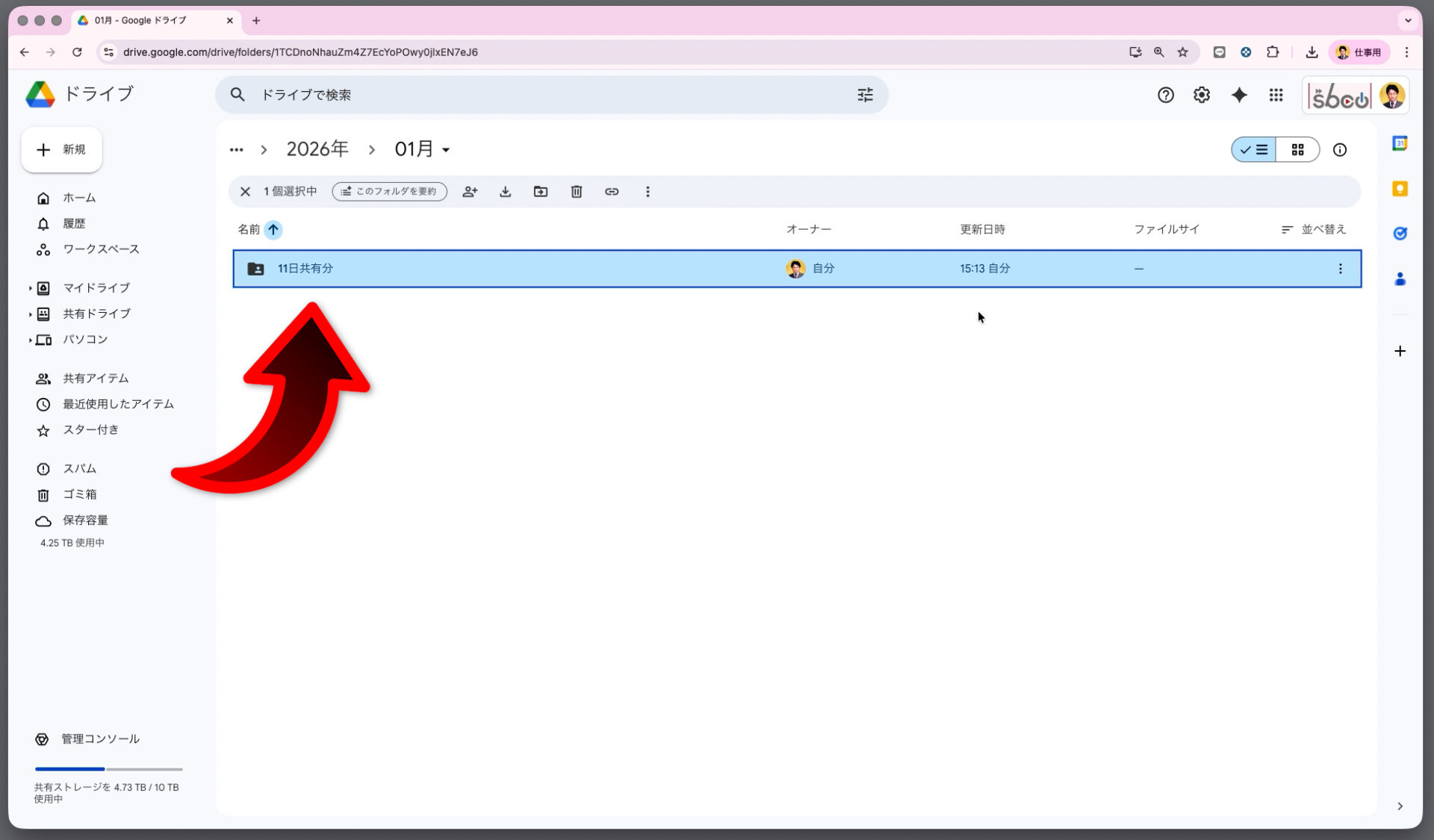
アップロード完了を確認
作成した(例)“11日共有分”というフォルダに、これから共有するファイルをドラッグ&ドロップ または +新規 → ファイルのアップロード。
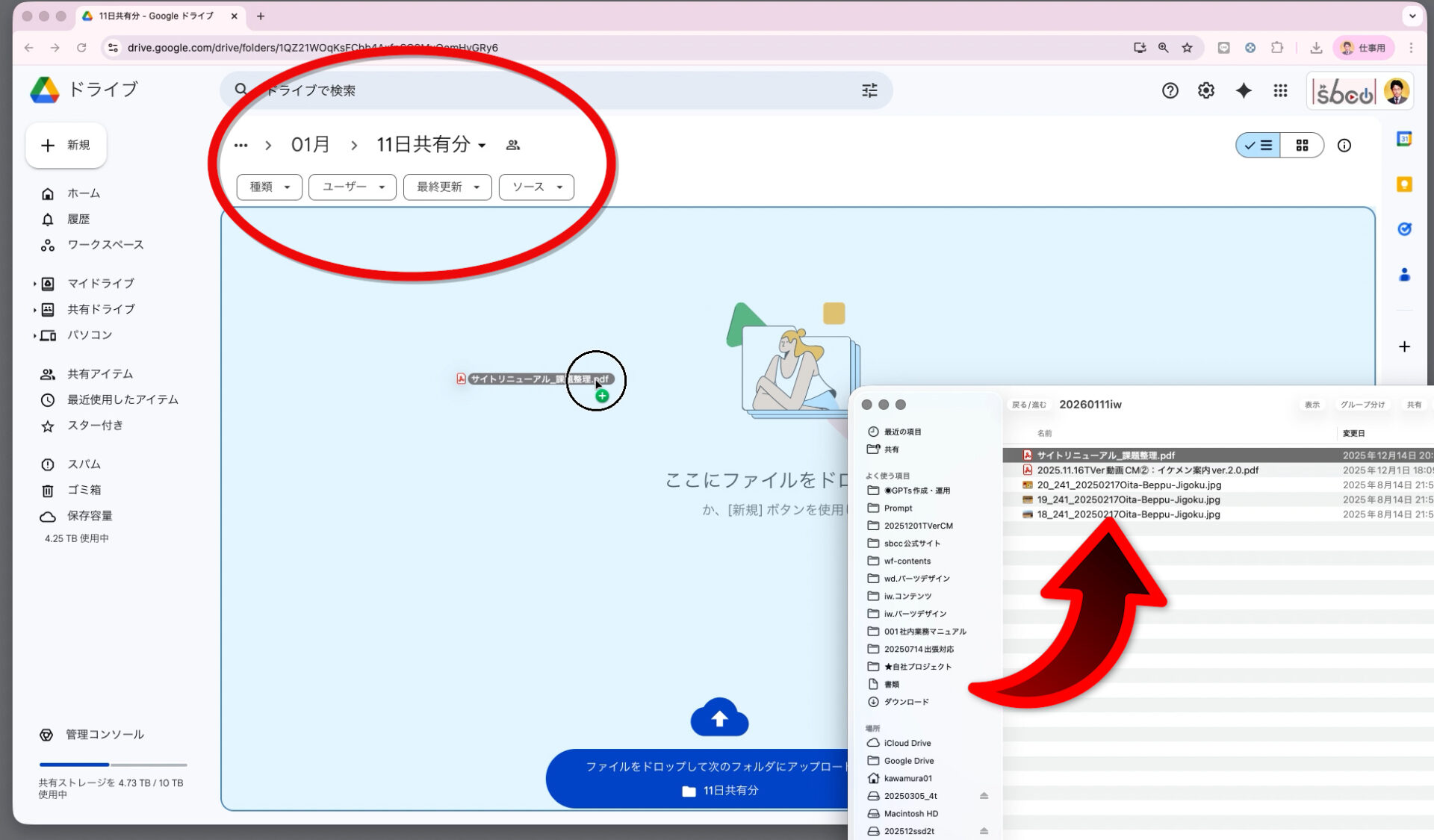
アップロード完了まで待機します(進捗バーが消えるまで)。
共有リンクを作る(URLを作成)
フォルダごと共有にすると、管理が簡単です。
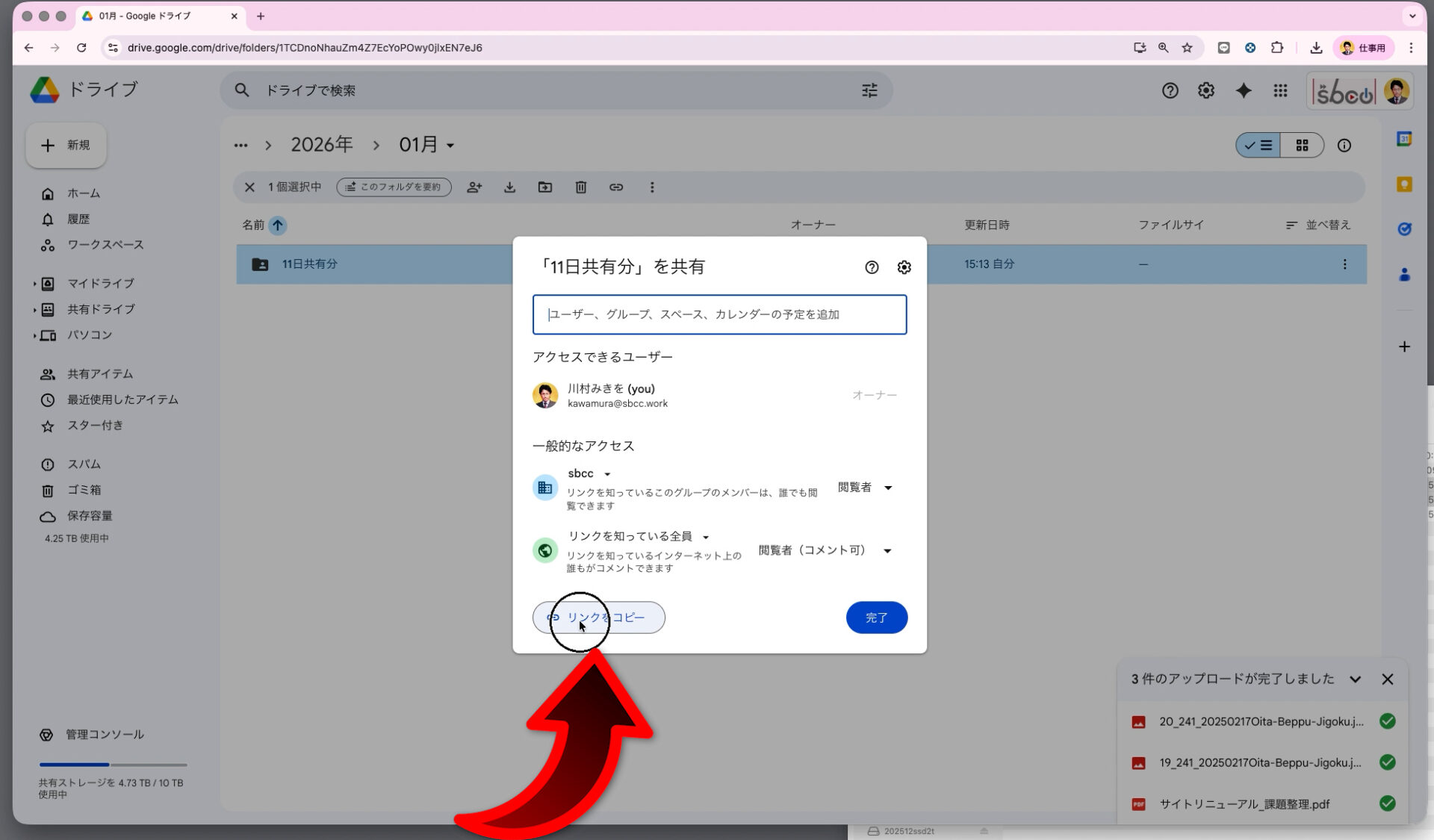
作成した(例)“11日共有分”というフォルダを右クリックして、 共有 → 共有を開く。
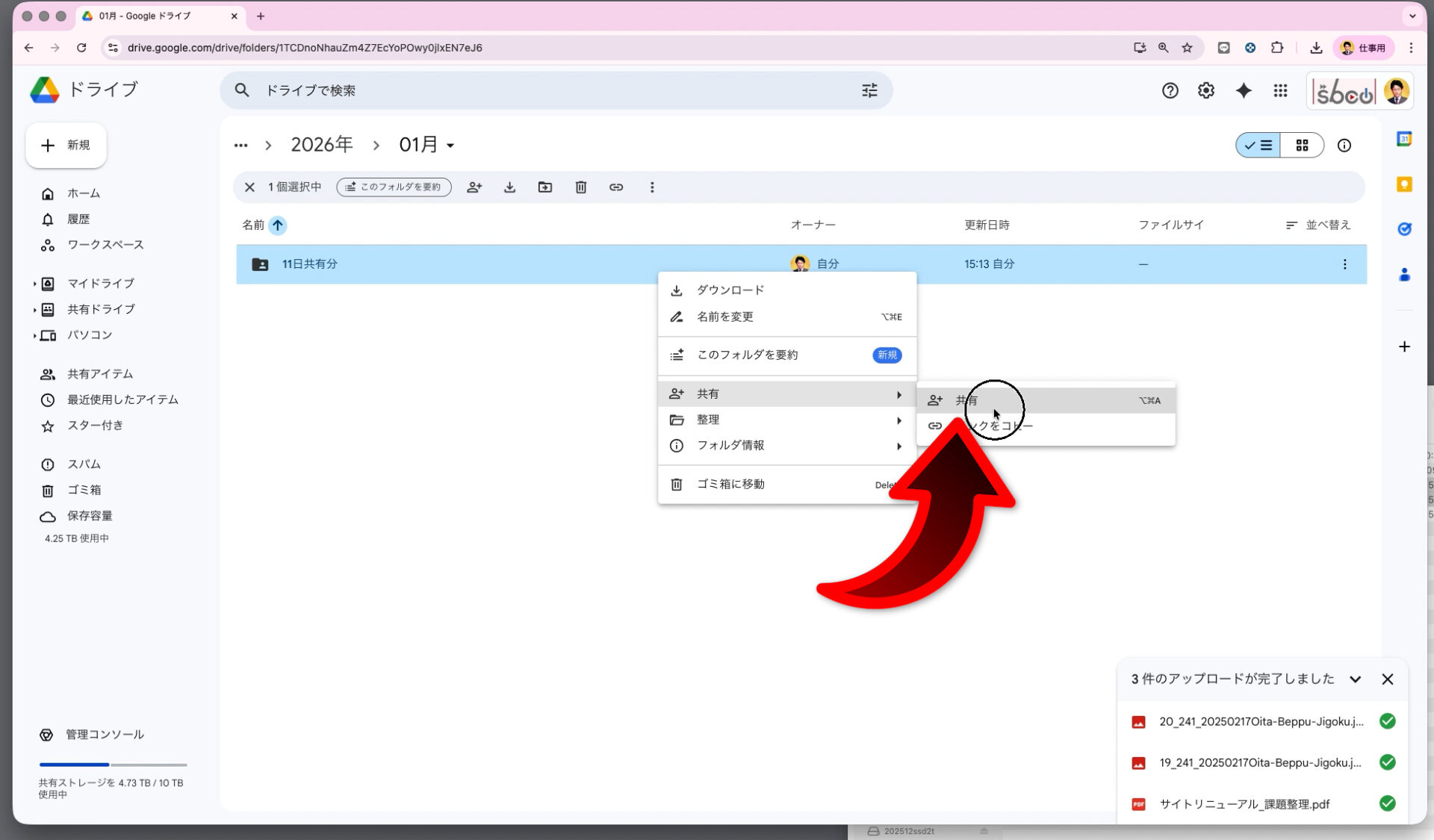
アクセス権限が“リンクを知っている全員”になっているのを確認して、“ リンクをコピー ”して完了。これで相手が開けるURLが取得できました。
取得した(共有の)リンクをメールの本文に貼り付ける
メール本文に貼り付ける
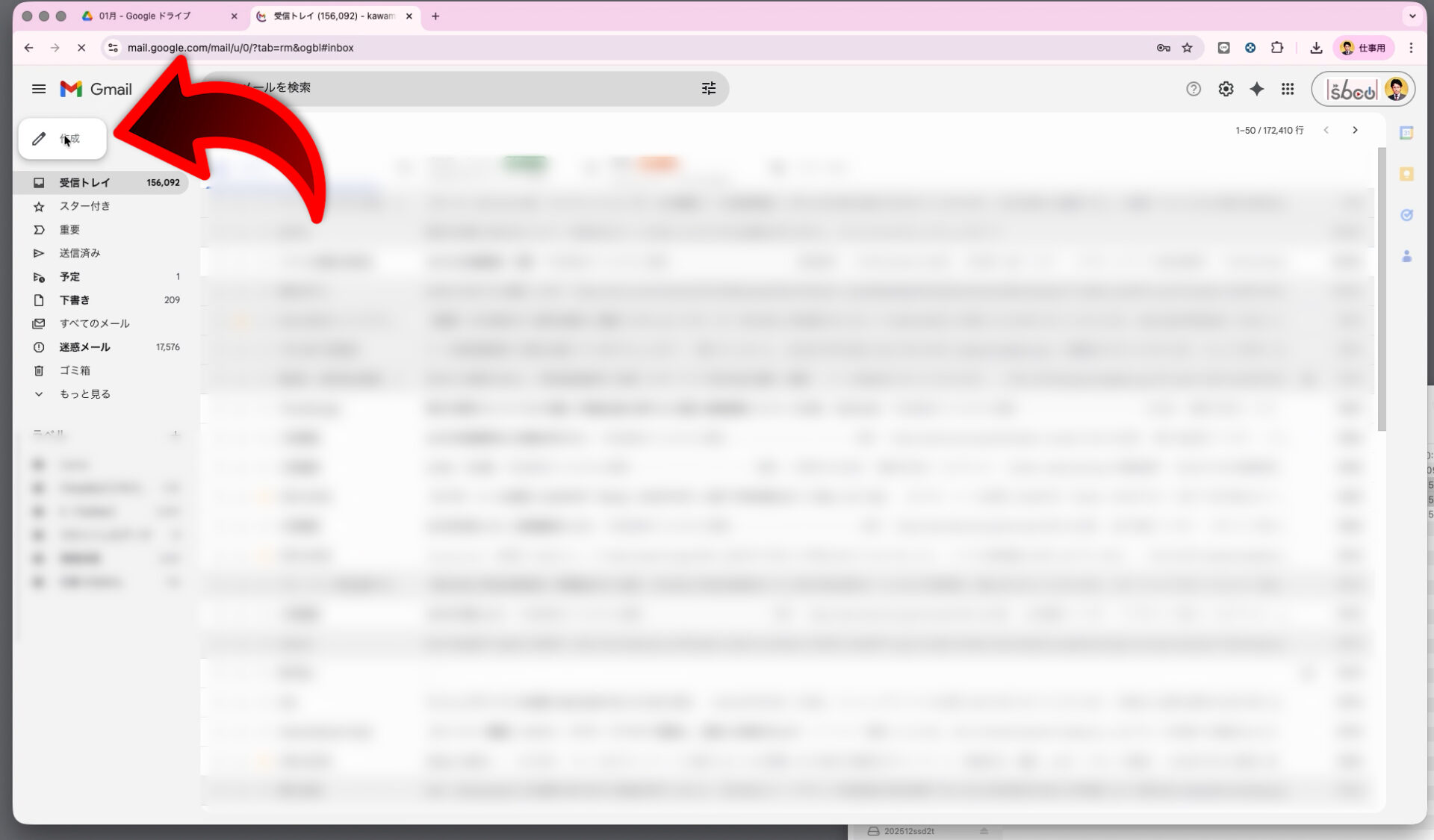
Gmailを開き、“作成”から新規メールを作成。コピーしたURLを本文に貼り付けて、メール文章を書いてメールを送信して完了です。
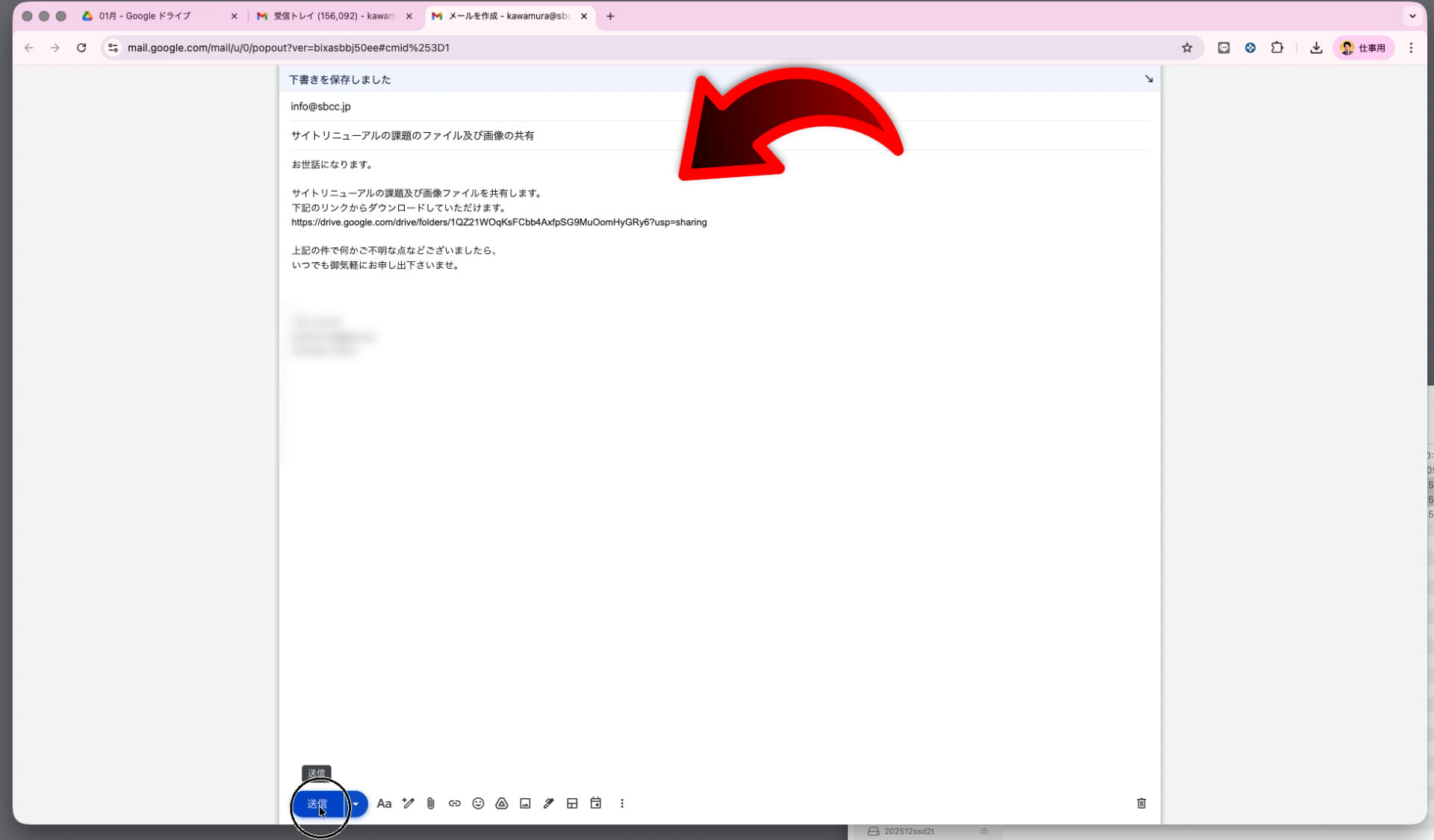
【文例】「ファイルは下記URLよりご確認ください、必要に応じてダウンロード可能です。」
送信したメールを受信した相手の見え方
【参考】相手側の見え方(添付風プレビュー)
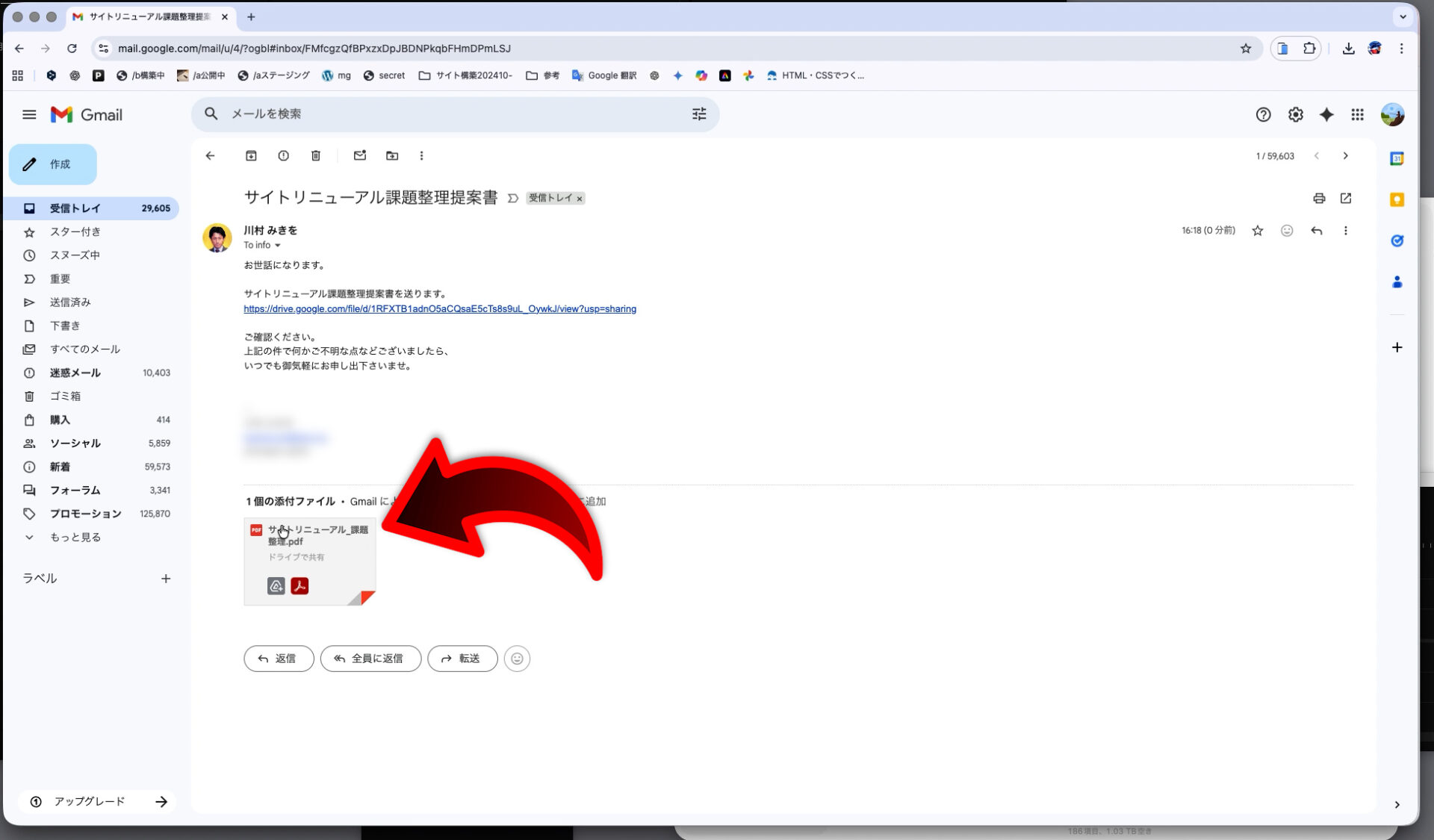
受信メールでは添付風プレビューが表示されますが、実体はドライブ上のファイルです。
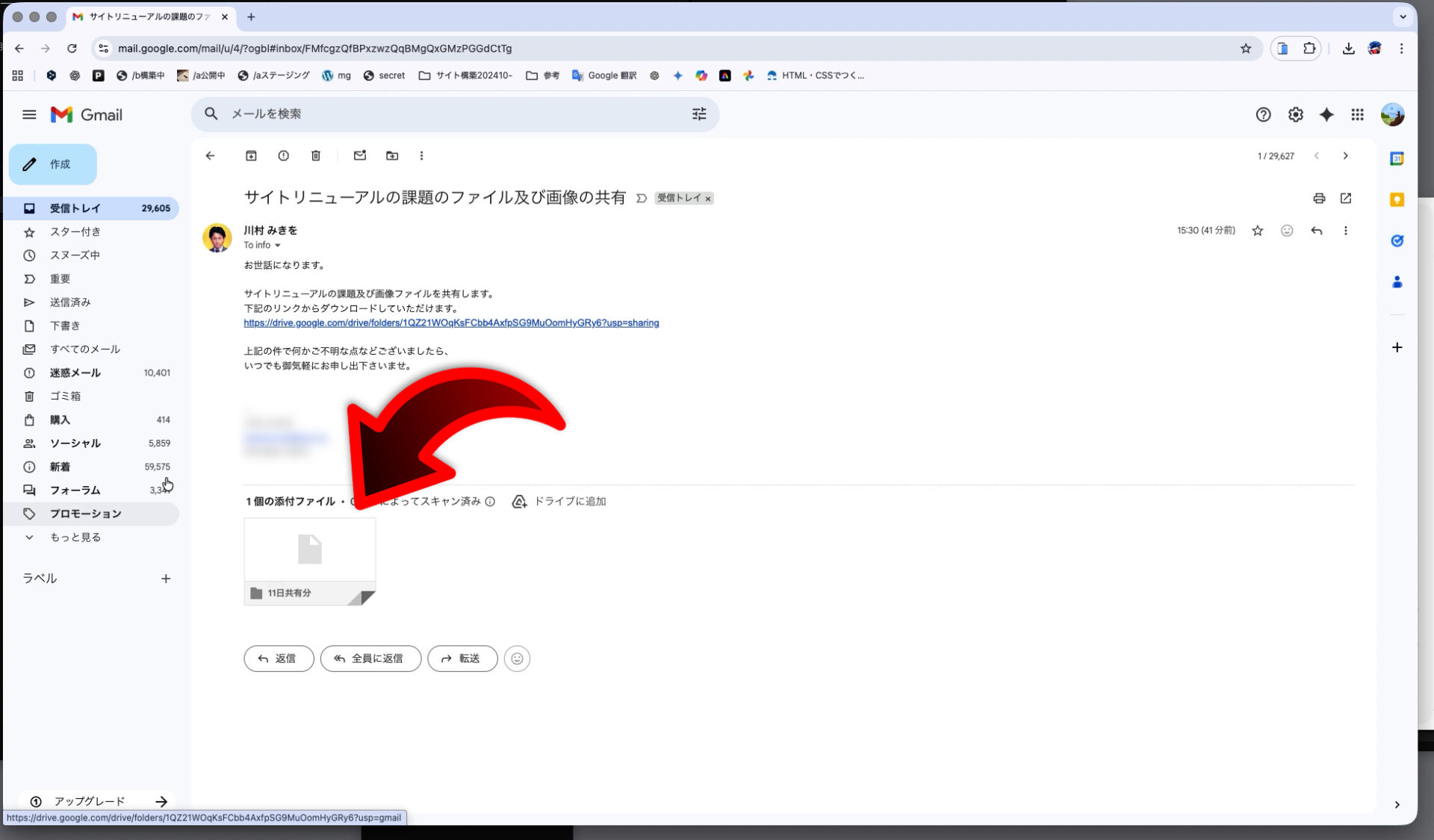
相手がメール本文のURLあるいは、添付風プレビューを選択(クリック)すると、共有されたファイル一覧が表示されます。
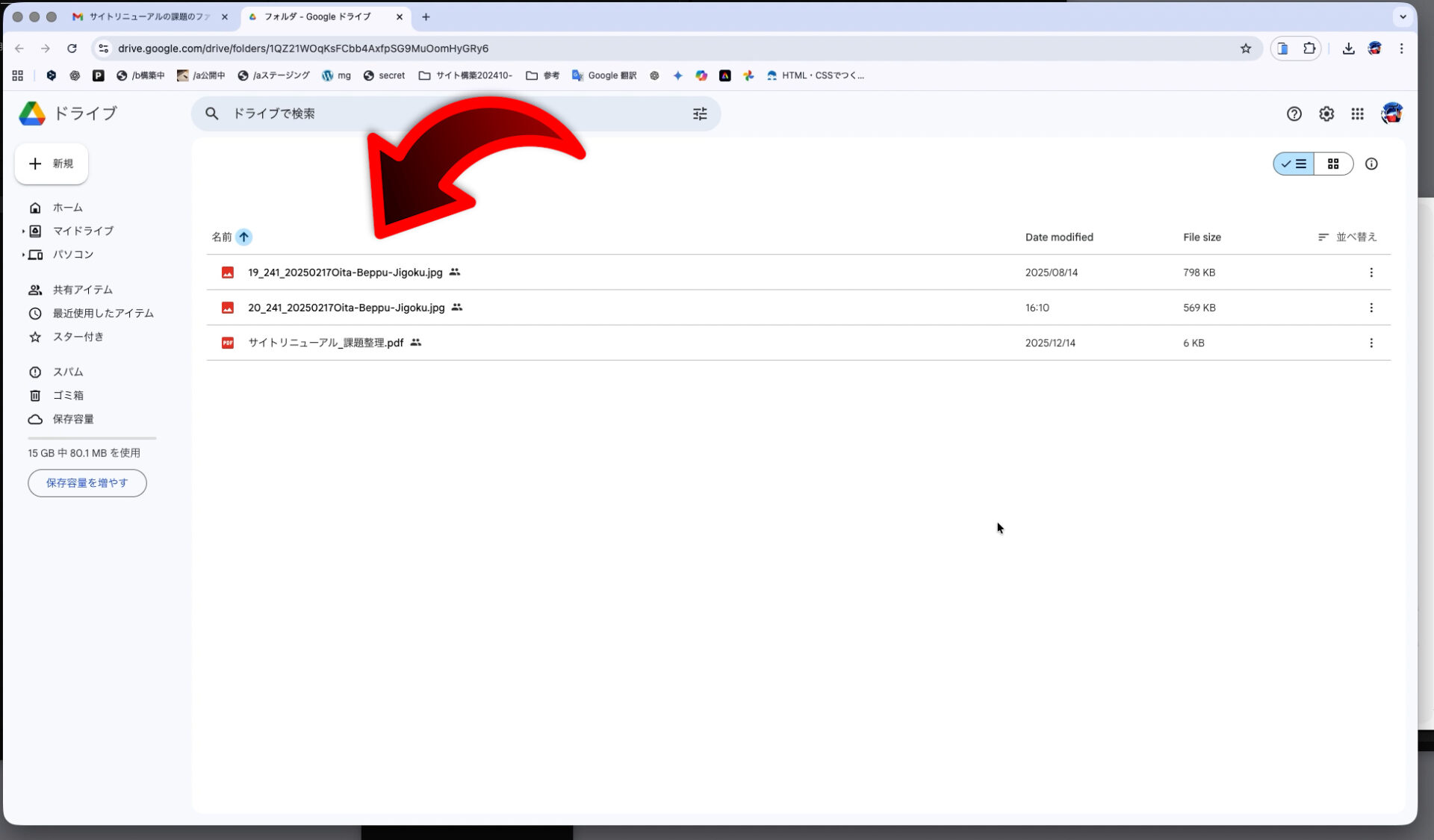
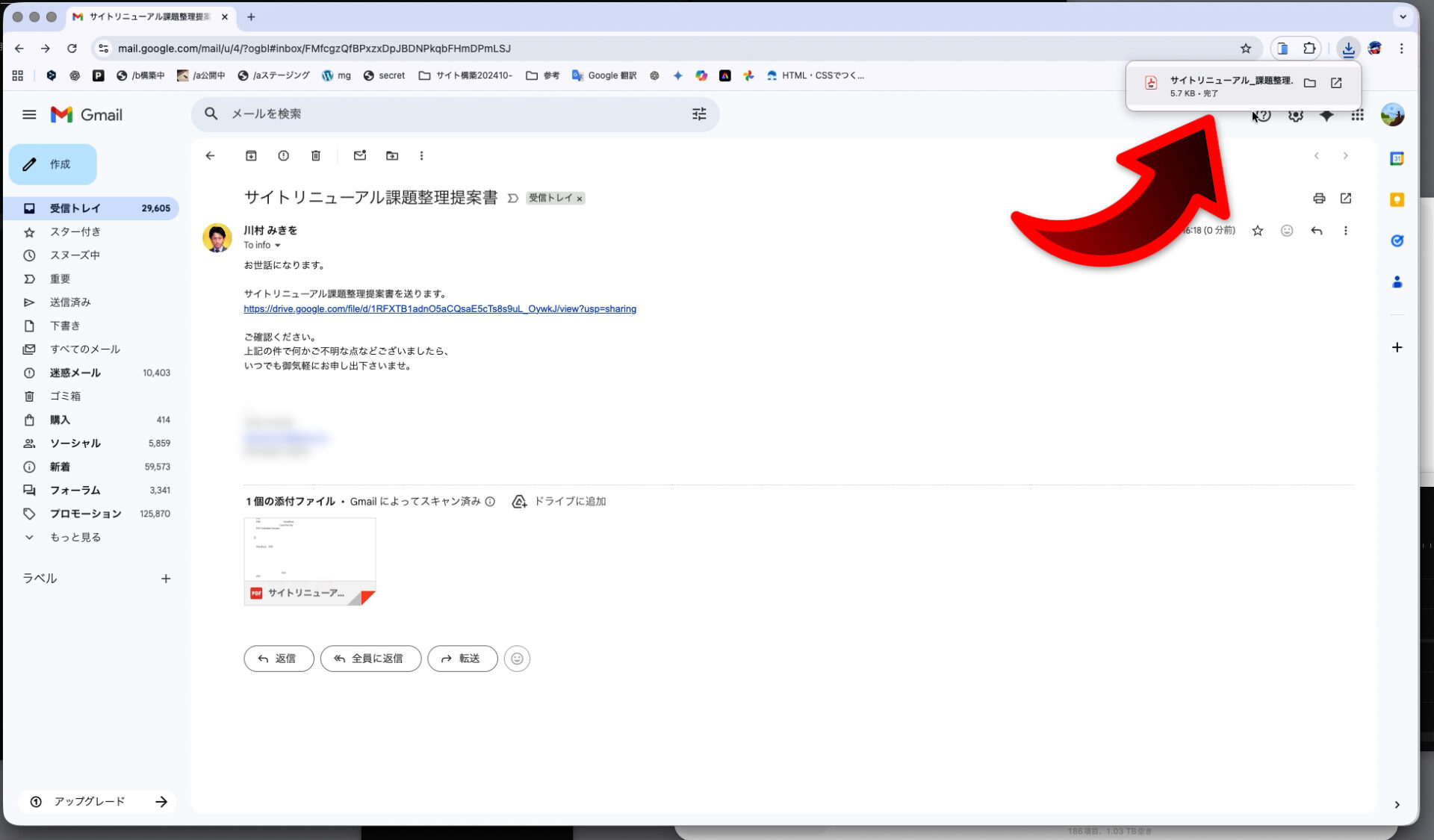
もちろん、ダウンロードも出来ます。
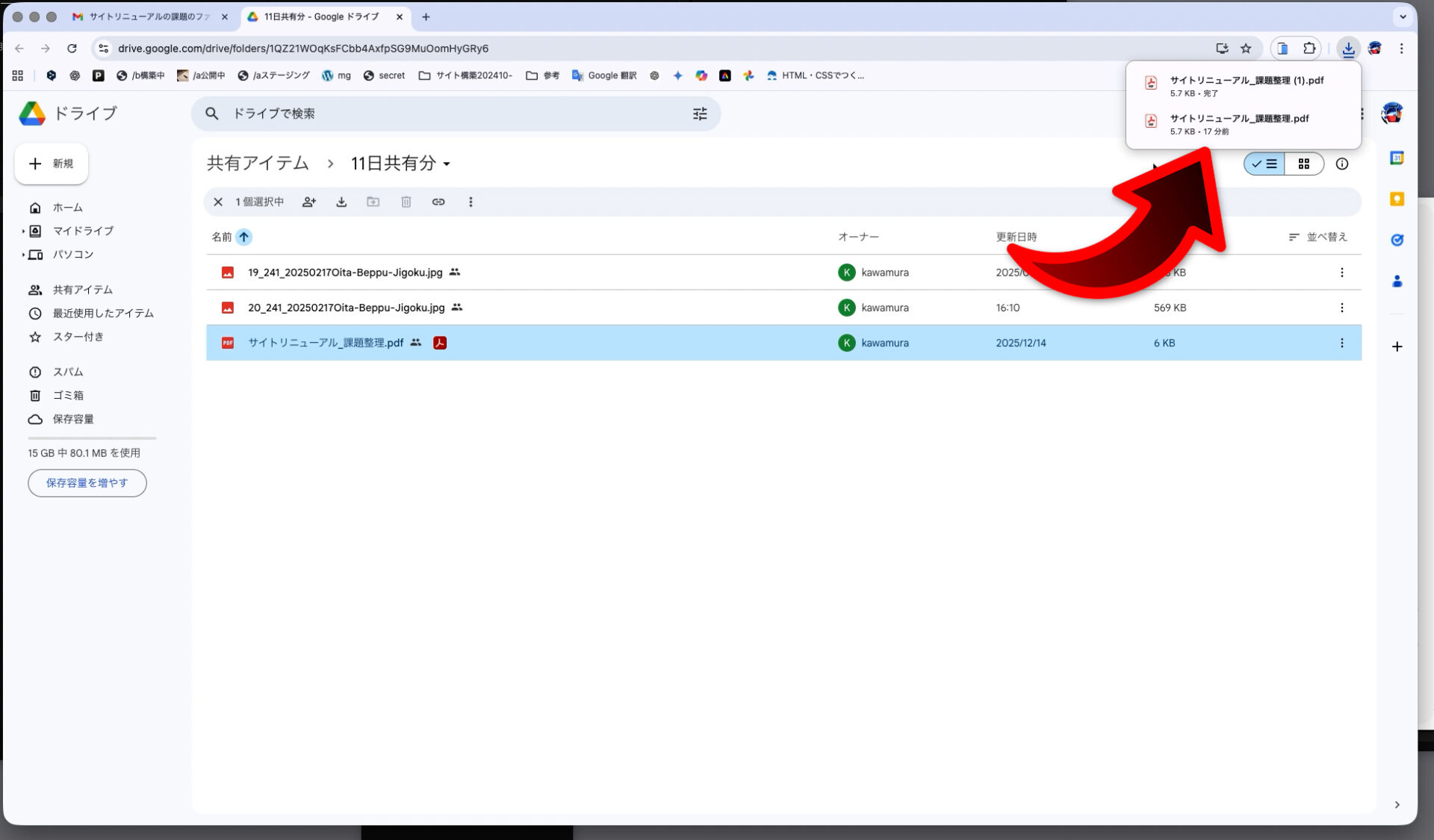
ファイル単体で共有する手順
共有用フォルダにファイルをアップロード
共有用のファオルダ(例)“11日共有分”にファイルをアップロード。
ファイルを右クリックして、共有 → 共有を選択(クリック)。
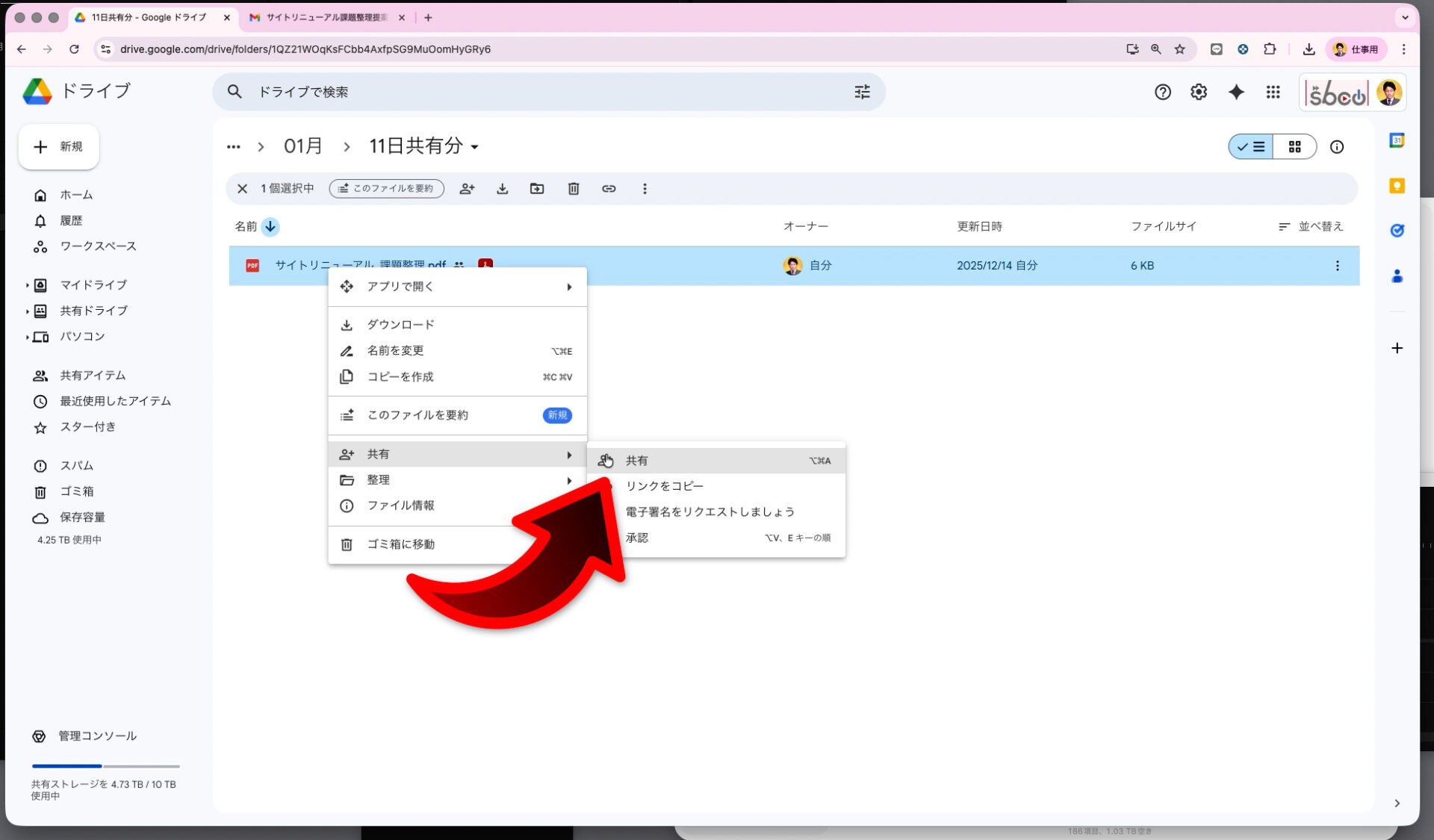
“リンクをコピー”を選択(クリック)して、完了。これで相手が開けるURLが取得できました。
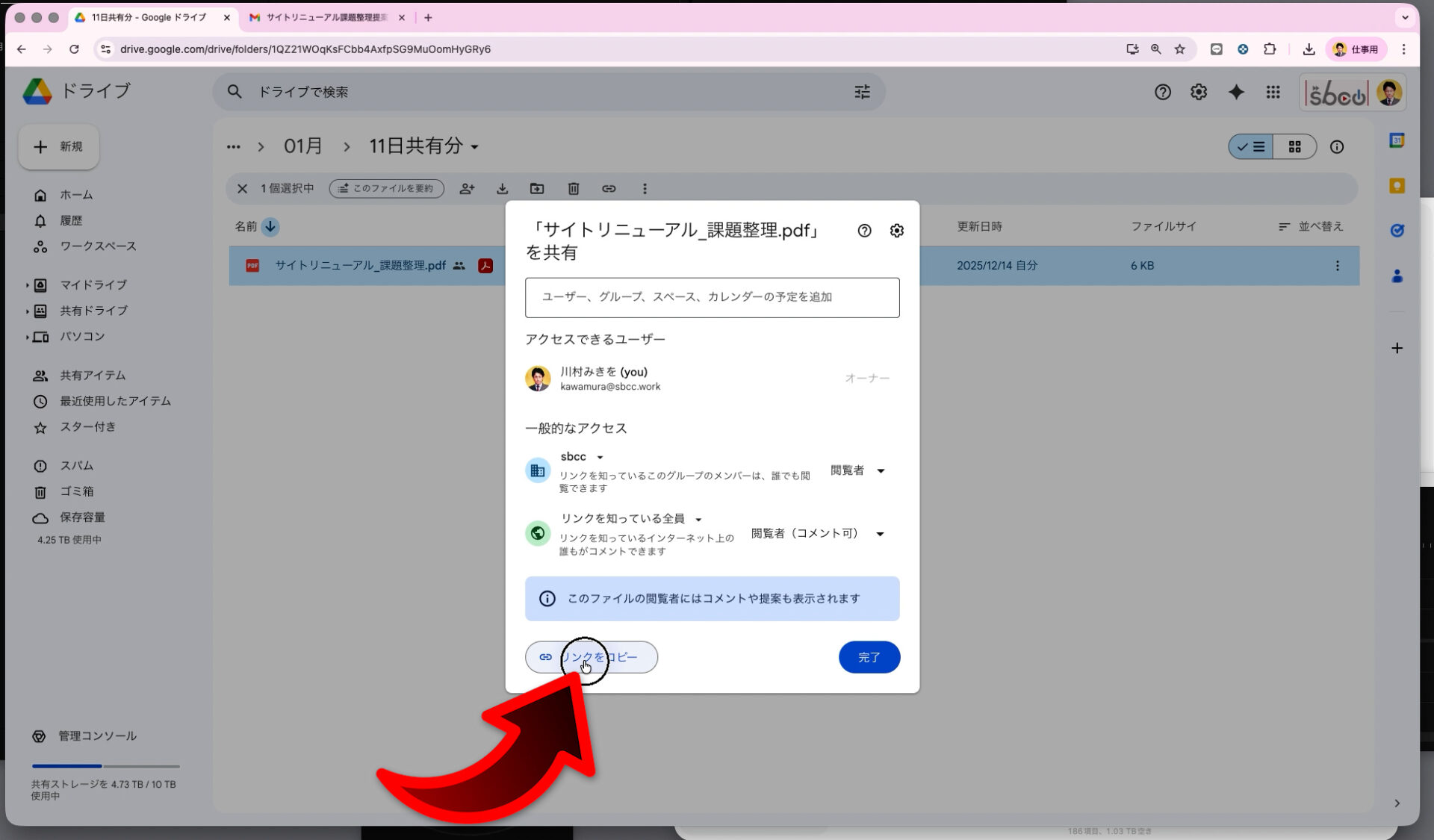
Gmailを開き、新規メールを作成。メール本文に取得した共有リンクを貼って送信。
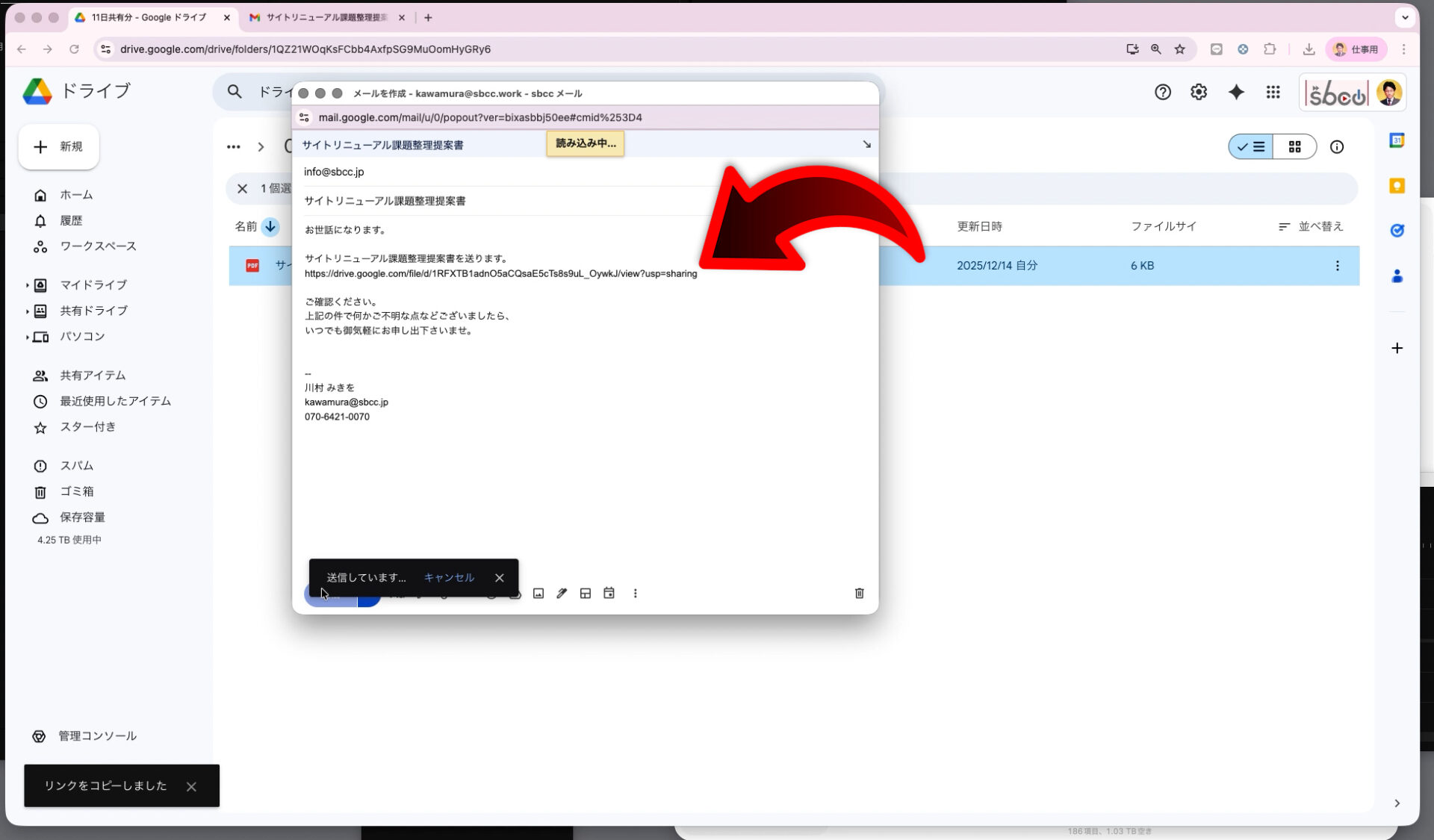
受信した相手の受信トレイでは、添付風プレビューが表示されています。
ダウンロードも可能。
チェックポイント
「リンクを知っている全員」はURLを知る人だけが開けます。検索で勝手に露出しませんが、SNSやWebへの公開・無断転送はNGです。
共有したデータは、特別な理由が無い限り、相手がいつでも閲覧出来るようにしばらくは共有状態のままにしておくことをお勧めします。
うまくいかないとき(原因 → 対処)
よく、次のような状態になることがありますが、その時は焦らずに設定を見直してください。
-
原因
相手がファイルを開けない:権限が「制限付き」
対処権限を「リンクを知っている全員/閲覧者」に変更
-
原因
共有ボタンが灰色:組織の外部共有が禁止
対処管理者に外部リンク共有の許可依頼
-
原因
アップロードが止まる:回線/ブラウザ状況の影響
対処回線確認 → 再読み込み → 再アップ/大きいファイルはZIP圧縮
-
原因
プレビュー崩れ:相手環境差
対処ダウンロードして閲覧を案内
-
原因
上書き事故:版管理が曖昧
対処ファイル末尾に _v2 等で版管理/差し替えはフォルダ共有で実施
まとめ
この記事で解説した手順を踏むことで、
メールの到達率が上がる
添付は迷惑判定の要因になり得ます。共有リンクに切り替えることで到達率向上が期待できます。
相手の受信容量を使わない
多くのメールサービスには容量上限があります。共有リンクは相手の受信容量を消費しません。
送信後の差し替え・長期共有に強い
フォルダ共有により、同一URLで内容のみ更新できます。誤送信時のリカバリーや長期共有に適します。
